CFX Maestro
—— 实时荧光定量PCR数据分析软件
各位科研er们,每次跑完qPCR,面对一堆Ct值和扩增曲线,是不是感觉像是面对一片辽阔草原,却不知怎么“策马奔腾”?别急,BIO-RAD CFX Maestro 软件就是你的“千里马”!
今天,趁着还在正月里,咱们不聊复杂的理论,直接上干货——一份超详细的BIO-RAD CFX Maestro 软件使用攻略,全程干货无废话,跟着做就能顺利完成 qPCR 实验设置,赶紧码住!新的一年,愿你的科研灵感如万马奔腾,数据分析马到功成!
1.启动 BIO-RAD CFX Maestro 软件,首先要确认软件显示的仪器型号与实际使用的仪器型号一致(伯乐主流 qPCR 仪包含 CFX Opus 96/384、CFX96、CFX384等);
2.选择【User-defined】选项,进入 Run-Setup(运行设置)核心界面,准备后续操作。
第二步:编辑 PCR 流程,精准适配实验试剂盒要求
进入 Run-Setup 界面的 Protocol (程序)模块,即可选择或编辑PCR运行流程,核心分两步操作,按需调整即可。
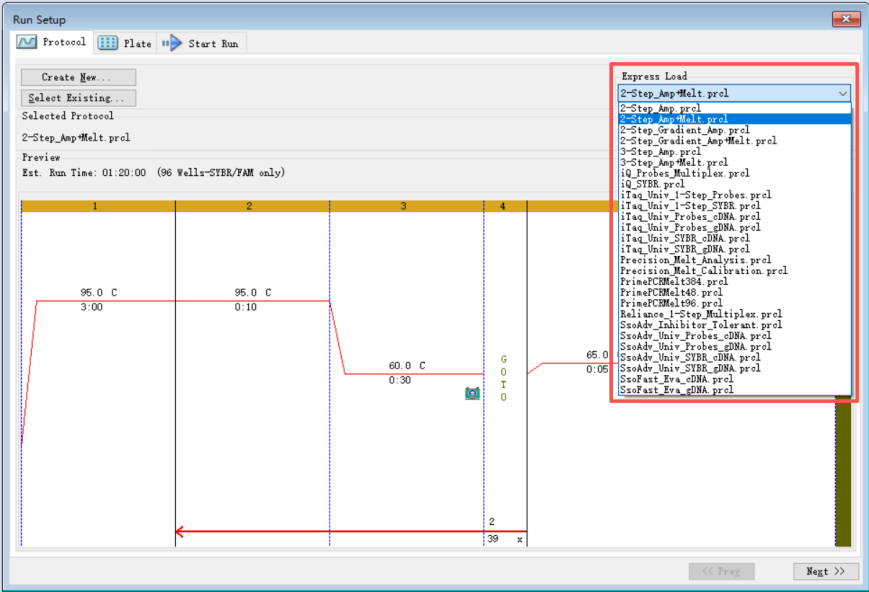
点击【Express Load】下拉菜单,可直接选择软件内置的 PCR 流程,推荐根据试剂盒说明书选择:
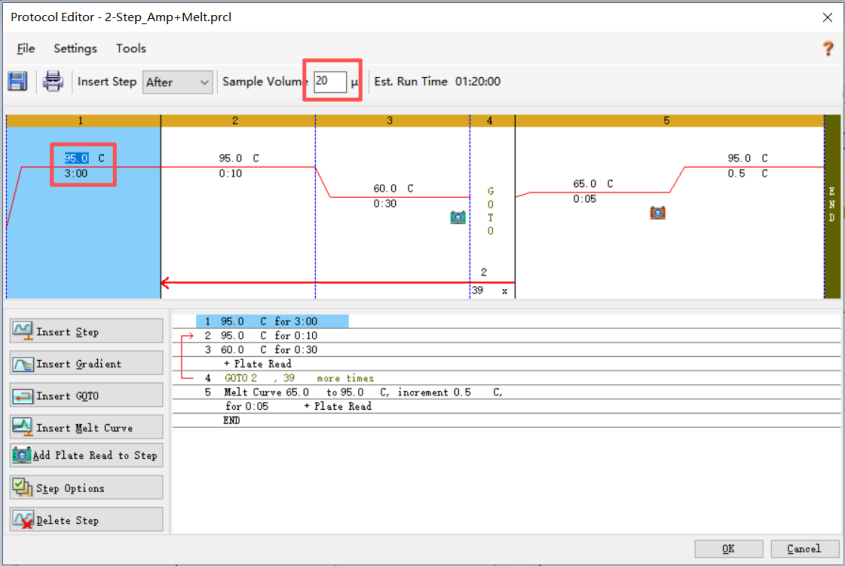
若试剂盒有特殊的温度、时间、循环数要求,点击【Edit Selected…】进入 Protocol Editor(程序编辑器),依次完成这些设置:
1.在【Sample Volume】中设定对应的 PCR 体系样本体积;
2.按试剂盒 Protocol 要求,调整每个反应步骤的温度、持续时间、循环数;
3.所有参数设定完成后,点击【OK】保存,完成流程编辑。
点击【Next】,进入 Plate(孔板)布板界面,这一步可灵活操作,两种方式任选:
1.即时布板:点击【Edit Selected…】,直接在界面完成孔板的样本、荧光基团等信息设置;
2.后期布板:无需即时操作,可直接进入下一步,后续在实验运行中或实验结束后再补充布板信息。
小提示:界面会显示荧光基团(Fluorophores)、孔板类型(Plate Type)等基础信息,默认 SYBR 荧光通道可满足大部分常规实验需求。
这是最后一步,按步骤操作即可启动 qPCR 仪,让实验自动运行:
1.点击【Next】进入 Start Run(启动运行)界面;
2.点击【Open Lid】,仪器自动开盖,将加好样本的 PCR 孔板平稳放入仪器内;
3.点击【Close Lid】,仪器自动关闭盖子,做好运行准备;
4.点击【Start Run】,软件会弹出提醒,选择原始实验文件的保存位置并确认;
5.完成保存设置后,仪器将自动启动 qPCR 实验运行,全程无需额外操作。
几十年来伯乐(Bio-Rad)在 qPCR 领域深耕,除了操作便捷的 CFX Maestro 软件,还提供全系列高性能 qPCR 仪器(CFX Opus 96/384、CFX Opus Deepwell、CFX Duet 等),适配 96 孔、384 孔、深孔板等不同实验规模需求,且仪器兼具高精度、高灵敏度特点。
同时伯乐还配套提供专用试剂耗材,从仪器到软件再到试剂,一站式满足 qPCR 实验的所有需求,技术实力和服务质量也得到了全球科研人员的认可,是分子生物学实验的靠谱选择。
1.所有 PCR 流程参数的调整,核心原则是严格匹配试剂盒说明书,避免因参数不符导致实验失败;
2.实验文件建议按实验项目规范命名并保存,方便后续数据分析和结果追溯;
3.放取孔板时轻拿轻放,避免样本洒漏,确保仪器运行的稳定性。
以上就是 Bio-Rad CFX Maestro qPCR 的快速上机操作全流程啦,步骤清晰易操作,新手也能轻松上手。如果实操中还有其他问题,欢迎在评论区交流~